Showing posts with label Tips Komputer / Internet. Show all posts

Mar 24, 2009

Tips Mengurangkan Risiko Kerosakkan PC: Dijamin Tahan 5 Tahun!

Penjagaan PC amat penting bagi saya. Bukan apa, PC saya boleh dikatakan sebagai sudah hampir ke tahap yang agak uzur. Tahun ini sudah masuk tahun ke-4 jika tidak silap saya. Dalam tempoh tersebut pernah berlaku beberapa masalah tetapi tidaklah terlalu kritikal yang memaksa saya untuk membeli PC baru.

Bagi saya, jika betul cara penjagaannya, PC mampu bertahan lebih dari 5 tahun dan ini terbukti dengan PC saya yang lama (1998 - 2003 [RIP]). Lagipun, saya kini bukan lagi hantu video game seperti beberapa tahun dahulu. Jadi, saya tidak lagi gilakan PC gamers yang memerlukan perkakasan berkuasa tinggi. Cukuplah sekadar untuk blogging, programming dan sebagainya.

Antara rutin penjagaan PC saya adalah membersihkan heatsink bagi processor. Ini sangat penting bagi memastikan processor tidak menjadi overheat. Processor yang overheat akan melambatkan masa processing.

Biasanya apabila heatsink menjadi kotor dan dipenuhi habuk tebal, ia akan mengeluarkan bunyi bising seolah-olah memberi amaran yang ianya perlu dibersihkan. Disebabkan bilik saya agak kecil dan tidak mempunyai air-cond, maka apabila heatsink menjadi kotor, ia juga menghasilkan haba yang agak panas dan sekaligus menjadikan suasana bilik saya kurang selesa. Jika saya tinggal di negara sejuk suatu hari nanti, mungkin saya tidak perlu membersihkannya kerana ia boleh menjadi heater untuk bilik saya. hehe.

Apa yang anda perlukan untuk membersihkan PC anda adalah: -


Bukannya mahal pun, hanya RM2 jika tidak silap saya. Anda boleh menyuruh pekerja di kedai komputer untuk melakukannya untuk anda tetapi ia mungkin akan memakan belanja yang lebih. Inilah rupa processor tanpa heatsink di atasnya: -


Setiap komputer memiliki heatsink yang berbeza. Cara pemasangannya juga berbeza. Jika anda tidak berani mengambil risiko, atau tidak pasti bagaimana untuk melakukkanya, mungkin anda boleh meminta pendapat dari pakar tetapi ianya tidaklah sukar seperti yang anda sangkakan. Pastikan anda biarkan PC anda sejuk dahulu sebelum menjalankan process ini kerana heatsink adalah perkakasan yang paling panas pada PC anda.

Lihat bertapa tebalnya kotoran yang melekat pada heatsink saya ini: -


Selepas membersihkannya, hati akan berasa lega. hehe.

Nov 29, 2008

Makan Bola, Tidur Bola: Bola Bola Api!

Post ini ditujukan kepada peminat bola sepak di mana sahaja anda berada. Saya meminati sukan bola sepak sejak 1993 di mana ketika itu bola sepak Malaysia berada pada tahap kemuncaknya iaitu tangga ke-79 sejak ranking tersebut diperkenalkan. Pada ketika itu jugalah saya mula berjinak-jinak dengan English Premier League walaupun pada ketika itu tiada siaran langsung perlawanan liga setiap minggu seperti sekarang ini.

Seingat saya, cuma ada liputan mingguan yang ditayangkan di TV3 yang mempaparkan keputusan serta jaringan yang bagi setiap perlawanan yang berlangsung pada minggu sebelumnya. Selain TV, keputusan hanya dapat diikuti melalui akhbar harian seperti Utusan Malaysia yang ketika itu masih lagi belum "tercemar" dengan berita-berita politik.

Kini, dengan adanya kemudahan Internet anda boleh mengetahui berita terkini mengenai bola sepak di serata dunia dengan pantas. Malah, sekiranya anda tidak berkesempatan menontonnya secara live, anda masih boleh mendapatkan update mengenai keputusan semasa ketika perlawanan masih berlangsung. Berikut adalah laman web yang seringkali saya layari bagi mendapatkan maklumat terkini dunia bola sepak: -


Kelebihan:
Apa yang menarik mengenai ESPNsoccernet ialah fungsi Live Scores yang memberikan update mengenai keputusan semasa perlawanan yang sedang berlangsung. Setiap kali ada pasukan yang menjaringkan gol, laman web ESPNsoccernet akan melakukan refresh secara automatik. Selain itu, terdapat statistik mengenai sesebuah liga seperti siapakah penjaring terbanyak, assist, kad kuning, kad merah dan sebagainya. Selain itu, terdapat statistik bagi setiap pemain dalam liga terkemuka seperti EPL, Bundesliga, Serie A, La Liga dan sebagainya.

Kelemahan:
Berita terkini yang ada di laman web ini boleh dikatakan agak "ketinggalan zaman" sedikit kerana mereka lambat menerima berita atau mengemaskini laman tersebut. Kemungkinan besar, berita yang ada di ESPNsoccernet telahpun dilaporkan di laman web bola sepak yang lain.


Kebaikan:
Saya hanya mengetahui mengenai laman web ini beberapa tahun yang lalu melalui seorang rakan yang juga peminat bola sepak. Apa yang menariknya adalah rangkuman berita yang paparkan adalah yang terkini dan sensasi di mana sumbernya boleh dipercayai. Selain itu, ia membenarkan pelawat memberi komen terhadap sesuatu berita di mana sekiranya anda meminati diskusi hangat antara peminat bola sepat, ini adalah tempat yang sesuai bagi anda.

Kelemahan:
Live scores agak kurang memuaskan pada pendapat saya. Selain itu, ia lebih menekan kepada EPL berbanding ESPNsoccernet yang memberikan liputan yang lebih meluas mengenai liga di seluruh Eropah. Malah di antara ketiga-tiga laman web ini, TeamTalk memiliki ranking traffik yang lebih rendah.


Kelebihan:
Pada pendapat saya, kelebihan Goal.com adalah gossip panas yang sentiasa menghiasi muka hadapan laman web tersebut. Walaupun saya tidak pasti kesahihan berita yang dipaparkan tetapi ketika musim perpindahan pemain dibuka, terdapat banyak spekulasi menarik mengenai transaksi pemain. Berita yang dipaparkan juga agak pantas seperti TeamTalk.com

Kelemahan:
Disebabkan berita yang dikeluarkan adalah pantas, kebiasaannya kredibiliti berita tersebut tidak dapat dipastikan kesahihannya. Selain itu, berita yang dikeluarkan terlalu singkat dan kurang maklumat tambahan.

Selain dari ketiga-tiga laman web ini, anda juga boleh ke laman rasmi pasukan kegemaran anda dengan menaip, cth: "manchester united official website", "real madrid official website" dan sebagainya.

Sep 11, 2008

Short-Cut Keys: Fungsi Print Screen

Saya percaya ramai antara pembaca yang menggunakan butang Print Screen pada keyboard anda untuk mengambil gambar sebelum mengeditnya menggunakan Photoshop. Apabila anda menekan butang Print Screen hasilnya adalah seperti berikut: -


Contoh di atas anda dapat lihat Print Screen akan mengambil keseluruhan apa yang monitor anda tunjukkan. Menggunakan contoh di atas, sekiranya anda hanya ingin mengambil gambar untuk kotak Configuration Label sahaja tanpa background desktop anda, tekan butang

Alt + Print Screen

Hasilnya anda akan mendapat: -


Sep 10, 2008

Hasil Eksperimen Google Chrome

Seperti yang diperkatakan ramai, Google Chrome sememangnya browser yang menggugat reputasi FireFox, IE, Opera, Safari dan lain-lain di mana keupayaannya selaku browser yang pantas dan ringan (menggunakan memory yang rendah).

Sebagai seorang yang suka mengeksperimen, saya telah mengambil inisiatif mencuba Google Chrome seperti yang katakan dalam post yang lalu. 

Walaupun saya sangat sukakan Chrome, terdapat beberapa masalah untuk kegunaan harian saya. Pertama, saya tidak menjumpai plugin untuk Google Toolbar yang ada pada FireFox.


Bukan saya seorang sahaja yang menyuarakan pendapat ini, terdapat banyak post di blog lain yang turut mengkritik kegagalan Google meletakkan toolbar ini secara default.

Kedua, Alexa juga belum lagi menyediakan plugin untuk Google Chrome dan ini menyukarkan saya melihat ranking website. Ianya telah menjadi habit kepada saya.

(sumber: www.iismods.info)

Selain itu, Google cuba membuat kelainan dengan tidak meletakkan menu bar di bahagian atas browser seperti pencabarnya yang lain. Saya tidak mempunyai masalah dengan kaedah ini kerana sudah biasa dengan short-cut keys. Menu bar bagi Google Chrome terletak di sebelah kanan.

Buat masa ini, saya masih lagi berasa kekok menggunakan Chrome dan mungkin masih memerlukan FireFox (masih pilihan terbaik walaupun kadangkala hang) tetapi saya percaya Google akan dapat mengatasi masalah di atas secepat mungkin.


Bagaimana Untuk Meletakkan Password Pada Folders File?

Dalam post yang lepas, saya telah di tanya oleh seorang pengunjung (maaf tidak ingat nama) bagaimanakah untuk mengunci My Document daripada diakses oleh orang lain dan saya memberikan jawapan bahawa caranya adalah dengan mensetkan Guest Account kepada On.

Cara tersebut bagi saya paling mudah kerana Guest tidak dapat mengakses My Documents untuk Admin (tuan punya PC) kecuali jika mereka tahu apakah password bagi komputer tersebut.

Dalam post kali ini, saya telah menjumpai satu lagi teknik tetapi caranya mungkin agak rumit. Ia menggunakan teknik Compressed (zipped) folder di mana pengguna boleh memilih file manakah yang hendak diletakkan password.
  1. Mula-mula, pilih folder yang mana anda ingin letakkan password
  2. Right-click pilih Send To
  3. Pilih Compressed (zipped) Folder

Setelah folder tersebut telah di'zipped'kan, double-click pada folder tersebut dan anda akan dapat melihat satu folder di dalamnya. Sekiranya anda menggunakan WinZip atau WinRAR di dalam komputer anda, buka file tersebut menekan right-click pada mouse anda -> Open With -> Compressed (zipped) Folder

Sekarang, pegi ke menu bar dan pilih File seperti berikut: -


Masukkan password yang anda inginkan. Sekarang kesemua files di dalam folder tersebut akan disetkan dengan password tersebut. Anda perlu mengingati password tersebut kerana jika anda terlupa, kemungkinan besar anda tidak akan dapat recover password tersebut.

Selamat Mencuba!

Bagaimana Menukarkan Icon Folder Anda?

Sekiranya anda telah bosan dengan rupa Desktop anda yang terlalu plain, anda mungkin boleh mengubah rupa bentuk folder anda mengikut kegemaran anda. Cara ini mudah sahaja dan saya percaya ramai yang tahu bagaimanakah untuk melakukannya, tetapi bagi yang tidak tahu, post ini ditujukan kepada anda.

Mula-mula pilih folder mana yang anda ingin ubahsuai dan kemudian pilih Properties. Pada Properties, pilih tab yang paling kanan iaitu "Customize": -


Pilih option "Change Icon" seperti rajah di atas, di mana anda akan melihat pilihan berikut: -

Pilihlah icon yang anda gemari dan tekan butang OK.

Selamat Mencuba!

Sep 8, 2008

Memilih Antivirus Terbaik Untuk Komputer Anda

Program antivirus adalah sangat penting dalam memastikan komputer anda tidak dicerobohi oleh virus, spyware, malware dan sebagainya. Saya percaya ramai antara kita yang pernah mendengar nama seperti Trojan Horse yang terkenal dengan kebolehupayaannya mencuri data peribadi pengguna Internet.

Semenjak menggunakan internet hampir 10 tahun yang lalu, saya telah mencuba pelbagai jenis antivirus seperti Norton, McAfee, dan sebagainya. Namun sejak kira-kira dua tahun yang lalu, saya mencuba AVG setelah membaca beberapa review mengenainya.

AVG adalah lebih "ringan" berbanding kebanyakkan antivirus di pasaran sekarang kerana ia memerlukan kurang memory bagi melakukan scanning. Jadi, komputer anda masih mampu untuk menggunakan application/program lain ketika anda semasa menjalankan proses scanning. Antara kelebihan lain menggunakan AVG adalah ianya adalah percuma (saya suka benda percuma ;p) untuk kegunaan peribadi.


Saya menasihatkan anda sentiasa mengupdate database antivirus anda dan juga menjalankan scan sebagai suatu rutin sekurang-kurangnya sekali dalam seminggu. Selain itu, sekiranya anda sering mendownload ataupun berkongsi disket, thumb drive, external hardisk dan sebagainya dengan rakan-rakan anda, pastikan anda scan dahulu sebelum membuka sebarang file.

Anda boleh melakukannya dengan menekan butang right-click pada mouse anda dan pilih "Scan with AVG Free".

Anda boleh mendapatkan AVG anda secara percuma di http://free.avg.com/

Menonton Rancangan TV Secara Percuma di Internet

Jika anda belum lupa, sebelum ini saya telah mengajar tips bagaimana untuk menonton kembali rancangan kegemaran tempatan anda di Internet. Tips kali ini ditujukan kepada peminat rancangan asing (luar negara).

Bagi anda yang tidak mempunyai Astro di rumah atau malas untuk keluar dari bilik untuk menonton di ruang tamu (seperti saya ;p) saya ada berita baik. Anda boleh menonton rancangan kegemaran anda menggunakan online TV. Saya percaya ada antara pembaca yang mungkin pernah mencubanya tetapi yang belum pernah, inilah masanya untuk anda mencuba.

Program yang saya gunakan adalah dipanggil TVU. Saya telah mencuba banyak program yang lain tetapi TVU adalah yang "terbaik" antara semuanya. "Terbaik" bermaksudkan ia dapat digunakan di Malaysia menggunakan TMNut Screamyx. Bukan program yang lain tidak bagus tetapi kebanyakkannya memerlukan kelajuan internet yang sangat pantas.

Bagi mendapatkan kualiti streaming yang baik, saya nasihatkan anda tidak mendownload apa-apa, menggunakan messengger atau surfing internet ketika menggunakan TVU. Ini kerana mana-mana program online TV memerlukan keseluruhan bandwidth anda berfungsi pada tahap optimum.

Ketika saya menaip post ini, saya sedang menyaksikan perlawanan di antara Jelena Jankovic menentang Serena Williams dan juga Nadal menentang Murray pada awal pagi tadi di CBS.

Sebelum terlupa, anda boleh mendapatkannya di http://www.tvunetworks.com/


Sep 6, 2008

Cuil dan Google Chrome

Saya percaya anda semua sudah mendengar mengenai Cuil dan Google Chrome yang baru dilancarkan baru-baru ini. Cuil diasaskan oleh Tom Costello dari WebFountain yang dikendalikan oleh IBM dan juga Anna Patterson serta Russell Power dari TeraGoogle yang dikendalikan oleh Google. Cuil dikatakan bakal menjadi pencabar kepada Google tetapi pada pendapat saya, ianya mungkin berlaku tetapi bukan dalam masa terdekat ini.


Walaupun Cuil dikatakan memiliki database website yang terbesar, saya percaya Google mempunyai kelebihan dari segi relevancy dan juga kepantasan mengemaskini sistemnya. Saya berkata demikian kerana salah satu daripada website saya tidak disenaraikan di bawah Cuil walaupun saya mendaftar website tersebut sebelum Cuil dilancarkan iaitu pada bulan Mac yang lalu. Sungguh aneh kerana dakwaannya bahawa databasenya yang terbesar tetapi tidak memiliki website saya.

Cuil membenarkan orang ramai untuk menghantar request sekiranya website mereka tidak disenaraikan dan saya telah berbuat demikian tetapi tiada sebarang respond dan sehingga kini website saya masih tidak disenaraikan. Dari segi traffik pula, jumlah pengunjungnya semakin berkurangan berbanding semasa ia baru dilancarkan. Ketika ini, Cuil berada pada ranking 2,381 di Alexa dan masih lagi tidak mampu mencabar tahta Google.

Mengenai Google Chrome, saya mungkin berminat untuk mencubanya kerana pada ketika ini Firefox saya sentiasa mengalami masalah di mana ianya tutup secara automatic, selalu hang serta tidak membenarkan plugin IDM (internet download manager). IE (internet explorer) pula terlalu slow. Saya akan membuat review mengenai Google Chrome setelah mencubanya nanti.


Aug 30, 2008

Let's Play With Command Prompt!

Command prompt (cmd.exe) is the command line interpreter on OS/2, Windows CE and on Windows NT-based operating systems (including Windows 2000, XP, Vista, Server 2003 and Server 2008).

How to start a command prompt?
Start Menu -> Run -> Type "cmd" (excluding "")
@
Start Menu -> All Programs -> Accessories -> Command Prompt

Me myself is not an expert in this area but I know a few tricks using command prompt. When other people asking you, "what is your IP Address?", all you need to do is typing "ipconfig" and you'll see something like this: -

Or to get complete details, just type "ipconfig /all" like this: -

The reason why you should learn about command prompt is because when TMNut Screamyx ask your IP address, you can proudly answer it like a pro. Hehe. Yes, they did asked me once to see whether I know about computer or not.

One more thing you could do with command prompt is to check whether your site is down or not. Just type "ping slumberaja.blogspot.com", change my URL to yours like this: -

You can ping yourself too to see whether your connection at home is good or not by just replacing the URL with your IP Address.

Easy? Give it a try.

Good Luck!


Aug 29, 2008

Bagaimana Untuk Lock PC Anda Dengan Shortcut Keys!

Dalam post yang lepas saya mengajar anda mengenai tips untuk mengetahui spesifikasi komputer anda. Kali ini saya akan mengajar tips menggunakan shortcut keys.

Sekiranya anda menggunakan password bagi mengelakkan daripada orang mengusik atau membaca kandungan yang terdapat di dalam komputer anda (tujuan keselamatan), saya mempunyai teknik yang mudah melakukannya tanpa perlu menggunakan mouse anda.

Sebelum itu, bagi sesiapa yang tidak mengetahui bagaimana untuk set password anda caranya adalah: -

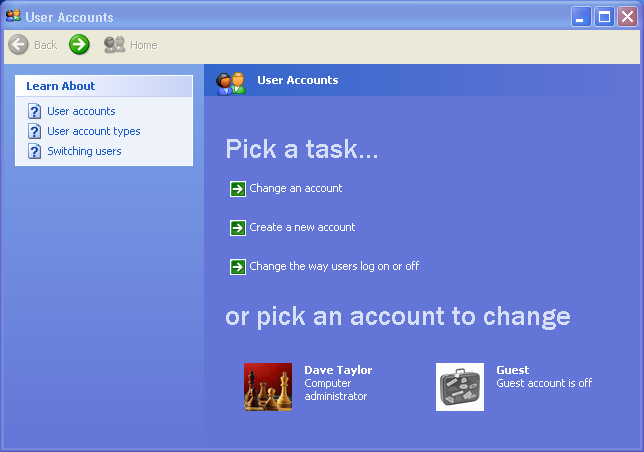
Mula-mula tekan Start -> Pilih Control Panel -> Pilih User Accounts -> Pilih Change an Account untuk mengubahsuai account yang sedia ada @ Create a New Account untuk create akaun baru.

Berbalik kepada soalan asal, shortcut keys untuk Lock PC anda adalah: -

Windows + L keys secara serentak


Hasilnya adalah: -

Sungguh mudah? Selamat Mencuba!

p/s: Terima kasih kepada Kasawari dengan tips tambahan: -

Untuk minimize semua program tekan butang Windows + M


Bagaimana Untuk Mengetahui Spesifikasi PC Anda?

Walaupun topik ini nampak mudah berbanding tips sebelum ini tetapi hakikatnya masih ramai yang tidak tahu bagaimana untuk melihat spesifikasi komputer mereka (Processor, RAM, Sound Card, Graphic Card, Motherboard dan sebagainya).

Cara yang paling umum adalah dengan menekan butang right click pada mouse dan memilih Properties. Anda akan dapat lihat screen seperti ini: -


Namun begitu maklumat yang anda dapati di sini tidak begitu spesifik. Jadi persoalannya yang timbul adalah bagaimana untuk mendapatkan segala maklumat dengan cara termudah?

Mula-mula tekan butang Start -> Pilih Run -> Taipkan ' dxdiag ' (tidak perlu ' ') dan anda akan dapat lihat segala maklumat melalui DirectX Diagnostic Tool seperti ini: -

Jadi selepas ini jika ada orang yang bertanya mengenai spesifikasi komputer anda, jawablah dengan perasaan bangga ;p. hehe.

Selamat Mencuba!


Bagaimana Untuk Menghenti Program Pada Beroperasi Ketika Startup?

Apa khabar semua. Salam kembali. Sebenarnya saya masih lagi sibuk dengan projek saya tetapi sempat juga meluangkan masa untuk memberikan sedikit tips kepada pembaca. Saya tidak mahu menghampakan pengunjung. Tidak lupa saya ingin mengucapkan terima kasih kepada pemilik blog yang bertukar link (exchange link) dengan blog saya. Saya amat menghargai sokongan anda dan akan terus melawat laman web anda.

*Tips ini hanya untuk pengguna Windows XP
Adakah PC anda slow ketika Startup (on PC)?

Jika ya, ini mungkin disebabkan kerana terdapat banyak program / application yang beroperasi secara automatik ketika Startup. Contoh application / program yang biasa kita lihat beroperasi secara automatik adalah: -
  • Yahoo Messenger
  • WinAmp
  • Skype
  • Quick Time
  • Adobe Reader
  • Anti-Virus
  • ... dan sebagainya
Jadi, bagaimanakah untuk menutup program / application ini? Mudah sahaja!

Mula-mula tekan Start -> Pilih Run -> Taipkan ' msconfig ' (tidak perlu tanda ' ') -> Muncul "System Configuration Utility" -> Pilih option yang paling hujung iaitu "Startup"

Kemudian pilih sahaja application / program yang anda ingin tutup supaya tidak bermula setiap kali anda menghidupkan komputer.

PERHATIAN: Hanya tutup application / program yang anda tahu fungsinya sahaja supaya tidak mengganggu Windows. Cara termudah adalah mengetahui yang mana anda boleh tutup adalah dengan melihat pada kolum "Command" mana lokasi program / application tersebut disimpan.

Setelah berpuas hati dengan pilihan anda tekan butang Apply dan kemudian OK, restart PC anda.

Selamat Mencuba!


Aug 26, 2008

Menghasilkan Laman Web Pertama Anda

Bagaimanakah cara untuk menghasilkan laman web?

Saya seringkali terserempak dengan soalan ini di forum-forum IT. Sebagai seorang yang mempunyai pengalaman membina laman web sendiri, saya mungkin dapat memberikan beberapa pilihan kepada anda. Persoalan utama sebelum anda membina laman web sendiri adalah, apakah tujuan dan fungsi utaman laman web tersebut? Sekiranya anda membina laman web untuk kegunaan peribada, ianya sungguh mudah kerana spesifikasinya adalah lebih rendah berbanding laman web korporat.

Ini adalah beberapa pilihan untuk anda: -

1) Blogger (blogspot)

Cara yang paling mudah adalah dengan menggunakan Blogspot (seperti laman web ini). Ia lebih berkonsepkan kegunaan peribadi tetapi sekiranya anda menggunakan template yang bertepatan, ianya mungkin nampak seperti laman web professional. Blogspot adalah percuma untuk sesiapa sahaja. Selain itu, anda mungkin mahu menukarkan domain name anda contohnya http://slumberaja.blogspot.com/ kepada http://www.slumberaja.com . Caranya seperti di bawah: -


2) Wordpress


Wordpress lebih digemari terutamanya oleh golongan professional kerana lebih kebanyakkan templatenya lebih kemas berbanding Blogspot. Namun begitu, popularitinya lebih rendah berbanding Blogspot kerana terdapat beberapa fungsi yang memerlukan pengguna membayar sebelum dapat menggunakannya. Saya sendiri kurang pasti mengenai pengendalian Wordpress kerana sudah lama tidak mencubanya. Di sini adalah teknik bagaimana untuk anda menukar domain name.

3) Joomla (CMS)

CMS bermaksud Content Management System. Joomla merupakan perisian Open Source di mana sesiapa sahaja boleh menggunakannya secara percuma. Penggunaan Joomla begitu meluas kerana bagi menghasilkan sebuah laman web yang bersifat CMS, kos pembinaannya mungkin mencecah puluhan ribu ringgit. Namun begitu, ia memerlukan pemahaman terperinci kerana seseorang itu perlu belajar bagaimana sistem Joomla beroperasi.

Saya kini berpengalaman hampir setahun dengan Joomla dan ia memerlukan pengguna untuk terus mengikuti perkembangannya kerana Joomla membangunkan sistemnya dari hari ke hari. Namun begitu, tidak sukar untuk mempelajari Joomla di mana anda boleh mendapatkan info penuh melalui laman web rasminya di Joomla.org

Terdapat 2 version untuk Joomla iaitu 1.0.xx ataupun 1.5.x di mana saya mencadangkan anda yang baru ingin mencuba bermula dengan version 1.0.xx kerana ianya stabil berbanding 1.5.x yang kini masih dalam pembangunan. Malah terdapat lebih banyak module, component dan mambot untuk version 1.0.xx.

4) HTML / JavaScript

Cara ini yang kurang digemari ramai kerana anda perlu mempelajari scripting language seperti HTML dan JavaScript walaupun pada hakikatnya ianya tidaklah sukar seperti yang disangkakan. Menghasilkan laman web menggunakan HTML dan JavaScript adalah mudah kerana terdapat banyak tutorial di Internet malah perisian seperti Microsoft Frontpage dan juga Macromedia Dreamweaver memudahkan kerja anda dengan fungsi drag and drop.

5) PHP / ASP

Saya tidak mengsyorkan sesiapa untuk mencuba kedua-dua side-scripting language ini kecuali jika anda adalah pelajar IT ataupun programmer kerana ianya mungkin sukar untuk dipelajari. Malah anda juga perlu mempelajari database programming seperti MySQL yang menghubungkan laman web anda dengan database. Walaupun terdapat beberapa perisian seperti XAMPP, EasyPHP dan sebagainya, ia pastinya mengambil masa yang panjang sebelum anda dapat menghasilkan laman web pertama anda.